
Catálogo MCP
El catálogo MCP permite conectar herramientas y servicios a Alisio sin editar archivos ni escribir comandos. Encuentra un servidor en una lista, elige dónde estará disponible, dale una clave si la necesita y Alisio lo instala, lo conecta y comprueba que responde. Está en Ajustes → Servidores MCP, en la interfaz web y en la app de escritorio. Para desarrolladores: la última sección explica cómo se puede sustituir la fuente del catálogo y Configuración lista los formatos de archivo.
Qué es el catálogo
Un servidor MCP es un programa pequeño o un servicio en línea que da a Alisio nuevas capacidades, como leer tus notas, consultar un libro contable o explorar una carpeta. El catálogo es una lista con buscador, construida desde el registro oficial de MCP (registry.modelcontextprotocol.io) y guardada en tu equipo. Buscar nunca contacta con internet y la lista se actualiza sola como máximo una vez por hora mientras Alisio está abierto (o cuando pulsas Actualizar ahora).
Aparecer en el catálogo no es una revisión de seguridad. El registro publica descripciones y comprueba quién es dueño de un nombre; no audita lo que hace un servidor. Lee Seguridad y límites antes de conectar algo que no conozcas.
Buscar un servidor
Abre Ajustes → Servidores MCP → Explorar. La lista ya está ahí: no hace falta escribir nada. Usa lo que te ayude:
- Busca por nombre, descripción o categoría, en español o en inglés. Con dos letras basta.
- Categoría (desarrollo, productividad, archivos y documentos, datos, comunicación, investigación, diseño y multimedia, otros), Dónde se ejecuta y Solo los listos para instalar acotan la lista. Las entradas que Alisio no puede instalar no se ocultan: cada una dice por qué.
- El número de resultados, la página (24 por página) y la fecha de la última actualización siempre están a la vista. Sin internet sigues viendo la última lista guardada, con su fecha.
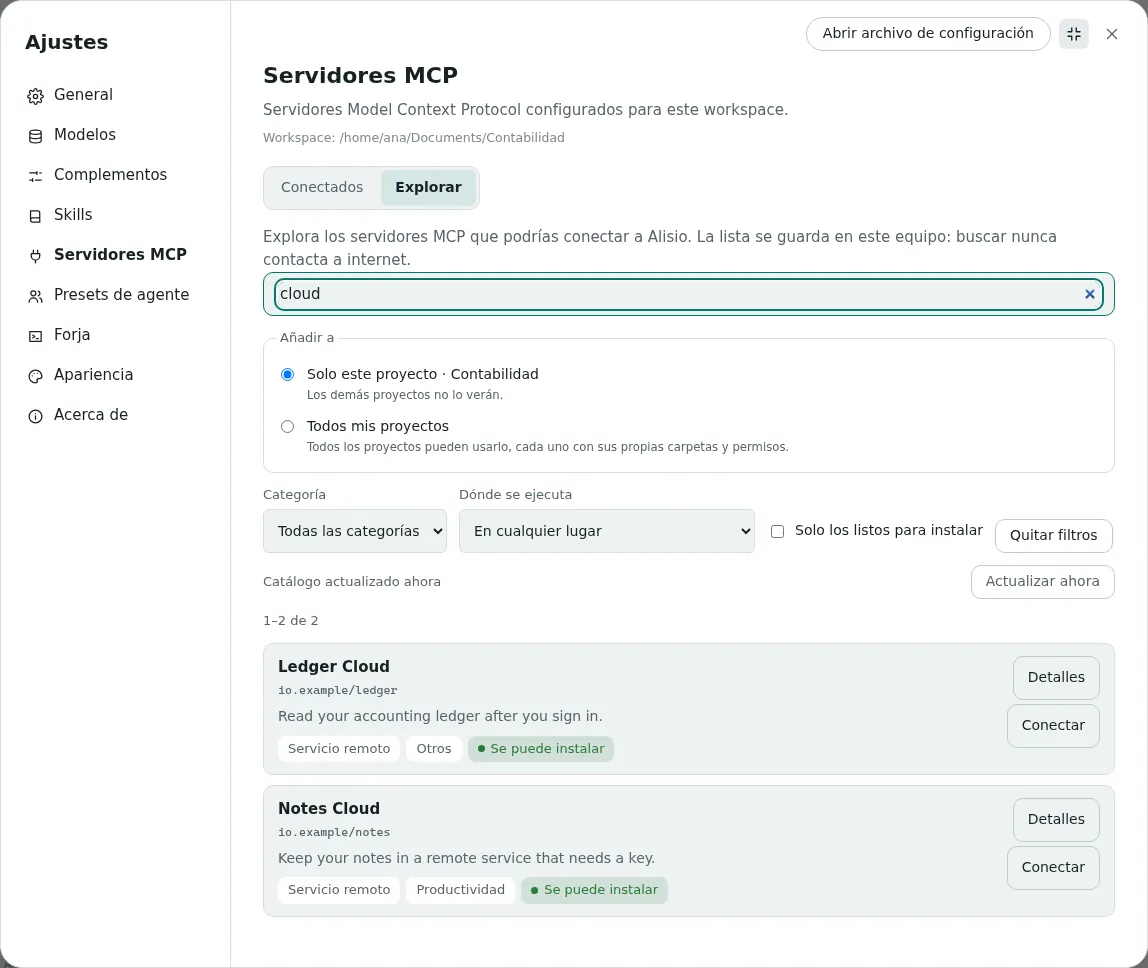
Detalles abre una ficha dentro de la lista: quién lo ofrece, dónde se ejecuta, qué necesitas en tu equipo, qué te va a pedir (por ejemplo una clave) y si Alisio puede instalarlo. El texto del catálogo viene de su publicador y se muestra como texto simple.
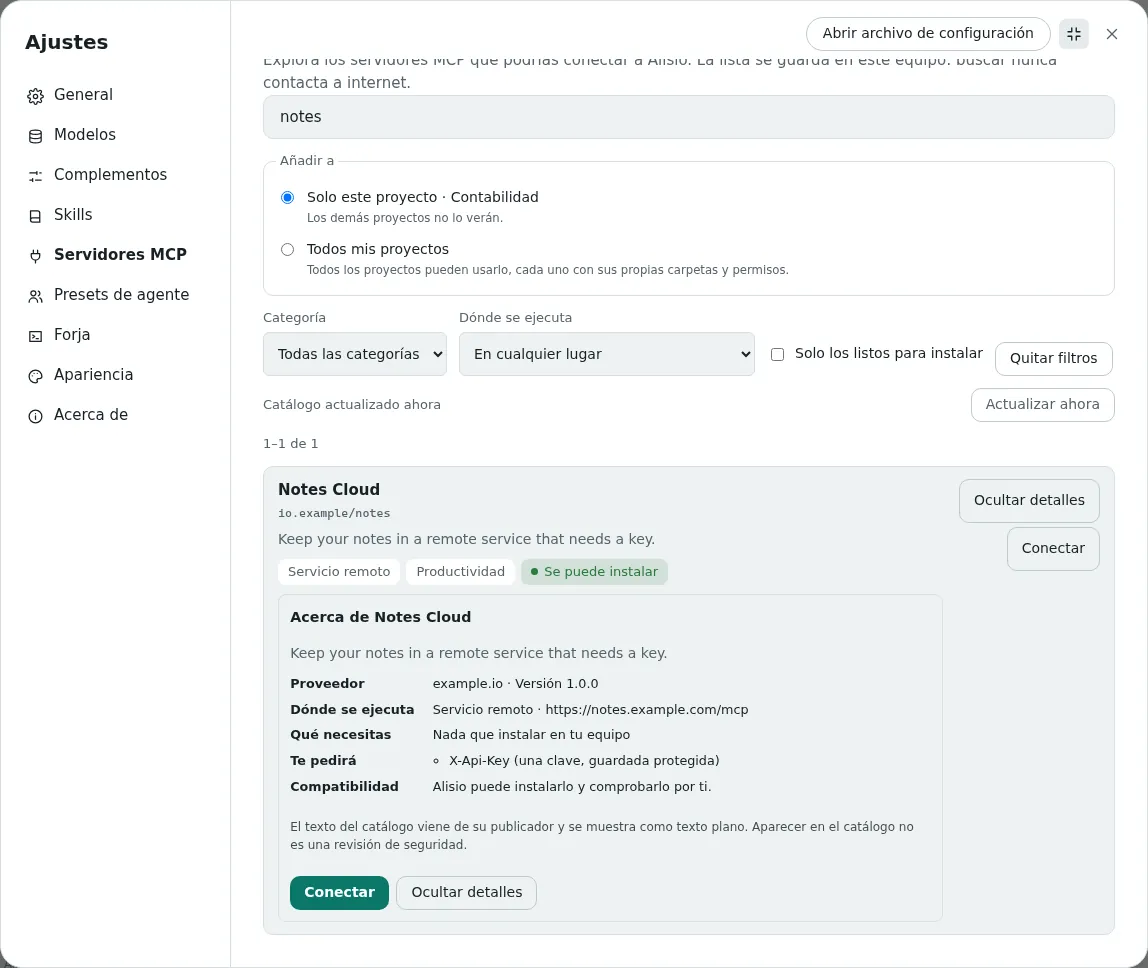
Dónde se ejecuta y dónde está disponible
Cada servidor muestra dos etiquetas separadas. Responden preguntas distintas y ninguna depende de la otra.
| Etiqueta | Significado |
|---|---|
| En este equipo | El servidor es un programa que se ejecuta en tu equipo, con tus privilegios de usuario. Si usas Alisio en un navegador servido por otro equipo, dice En el equipo donde se ejecuta Alisio: nunca es el equipo del navegador. |
| Servicio remoto | El servidor es un servicio en línea. Alisio solo le envía solicitudes; nada de él se ejecuta en tu equipo. |
| Global · Todos mis proyectos | El servidor está disponible en todos los proyectos. Cada proyecto sigue teniendo su propia conexión, carpetas y permisos. |
| Proyecto · nombre | El servidor está disponible solo en ese proyecto. Los demás proyectos no lo ven. |
Así, En este equipo · Global y Servicio remoto · Proyecto: Contabilidad son combinaciones válidas. Cuando el mismo nombre existe en global y en un proyecto, se usa el del proyecto y la lista muestra ambos.
Instalar un servidor
- Elige Solo este proyecto o Todos mis proyectos sobre la lista. El proyecto abierto viene preseleccionado.
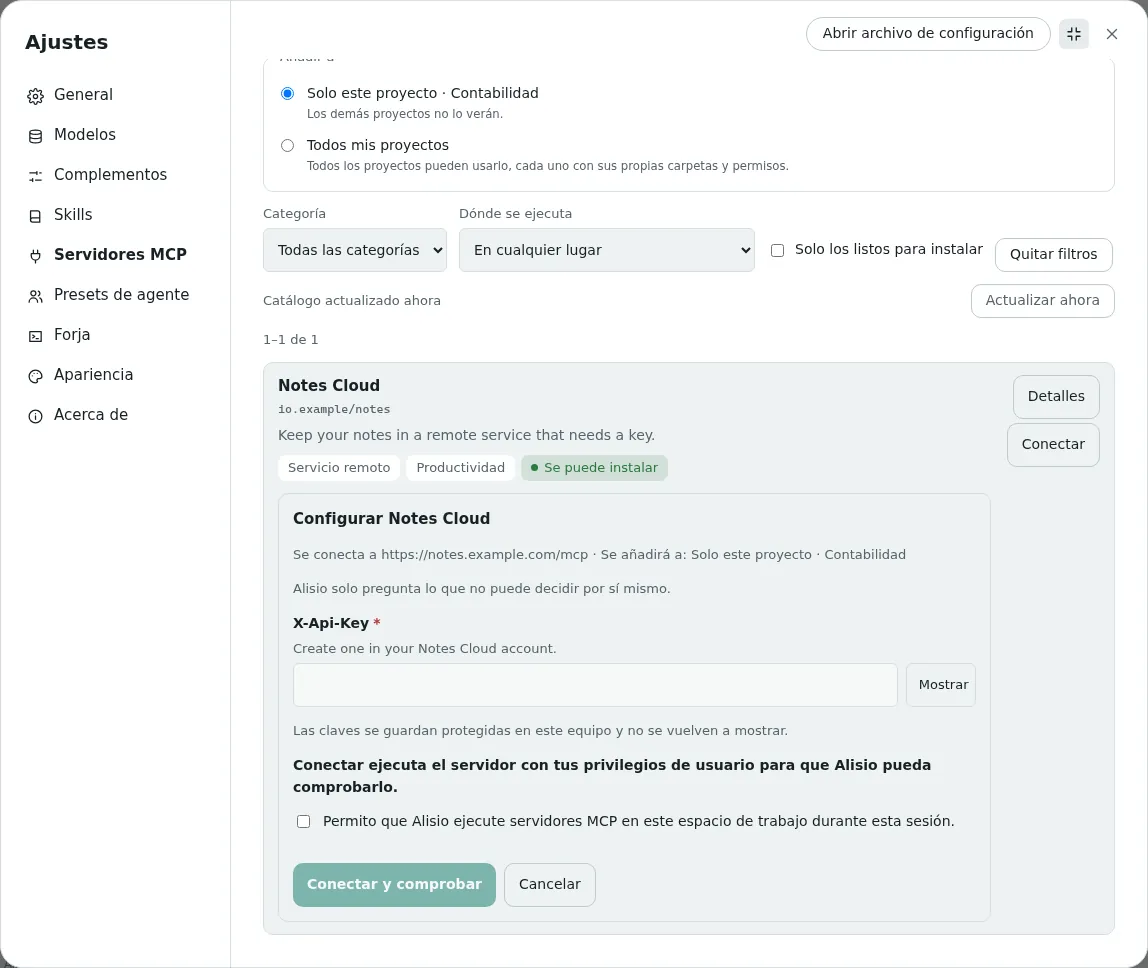
- Pulsa Instalar (un programa en tu equipo) o Conectar (un servicio en línea) en la tarjeta.
- Si Alisio necesita algo que no puede decidir, aparece un formulario corto con solo esos campos: una clave (oculta, con botón Mostrar), una carpeta o una dirección. Los campos opcionales quedan plegados. Una clave guardada no se vuelve a mostrar.
- Si aún no se concedió el acceso MCP, el mismo formulario lo pide en una casilla que empieza sin marcar. Instalar no concede por sí solo permiso para ejecutar nada.
- Pulsa Instalar y comprobar o Conectar y comprobar. Ves los pasos (descargar, añadir, conectar, comprobar) y puedes Cancelar; cancelar deja el sistema como estaba.
Si no falta nada y el acceso MCP ya existe, un clic basta y no aparece ningún formulario vacío. Cuando algo falla, recibes la causa en palabras sencillas y la siguiente acción (cambiar la clave, reintentar, elegir otra carpeta) sin perder lo que escribiste.
Iniciar sesión en un servicio
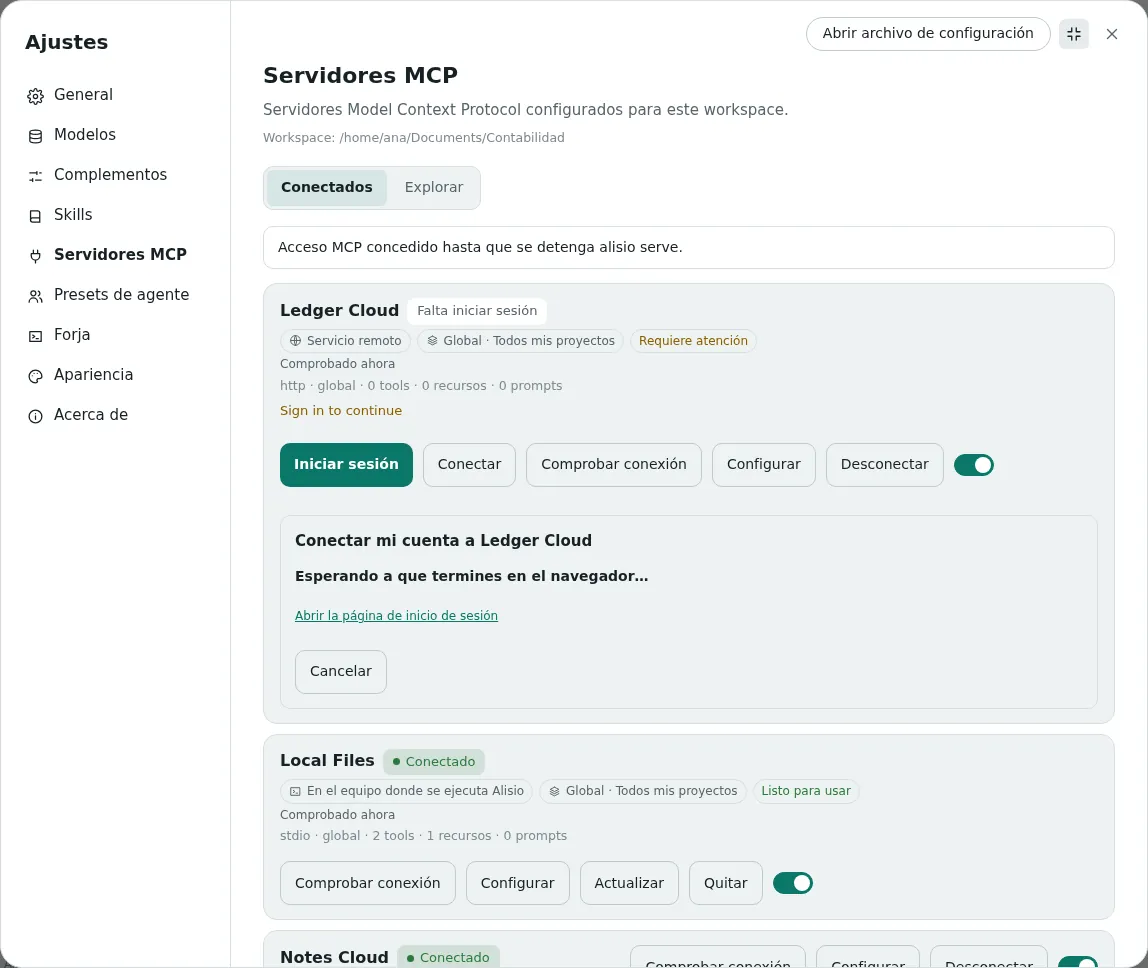
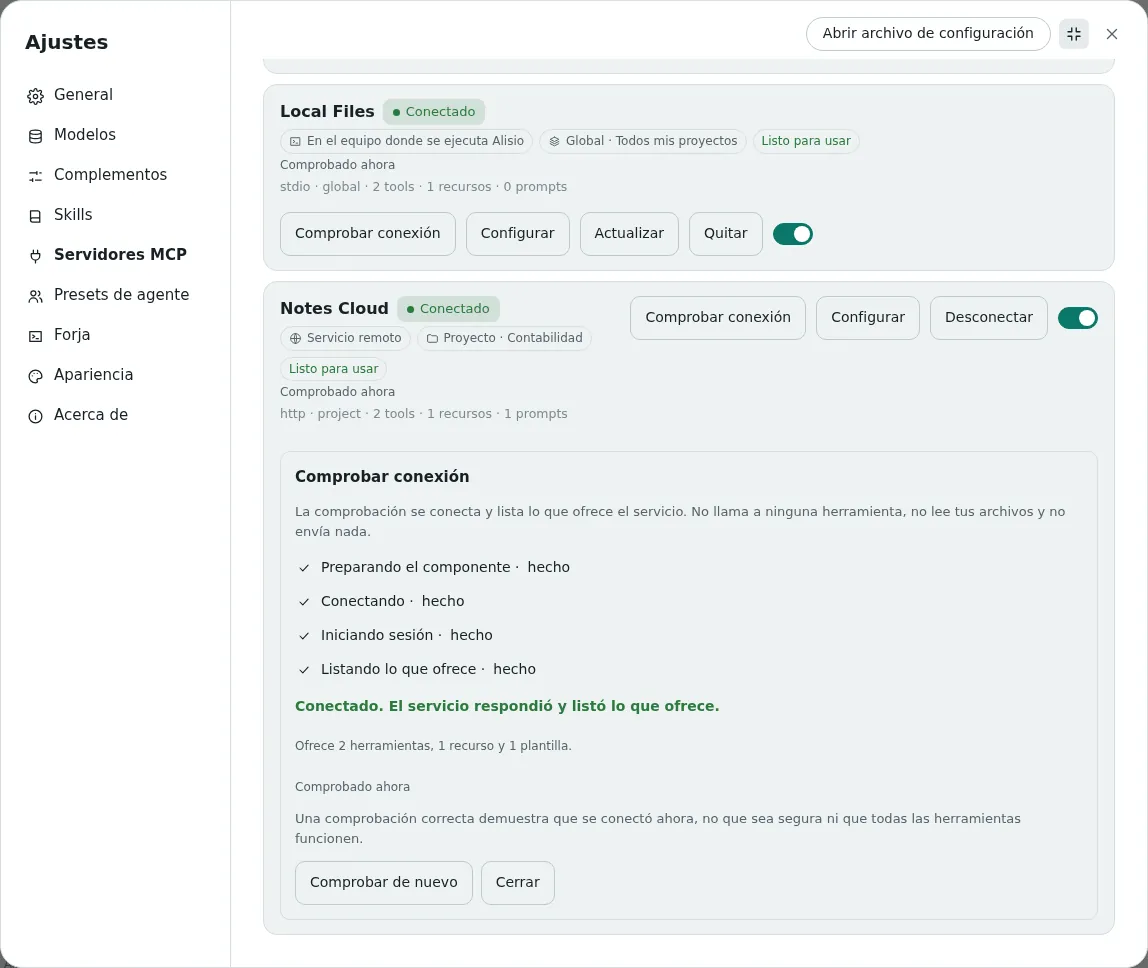
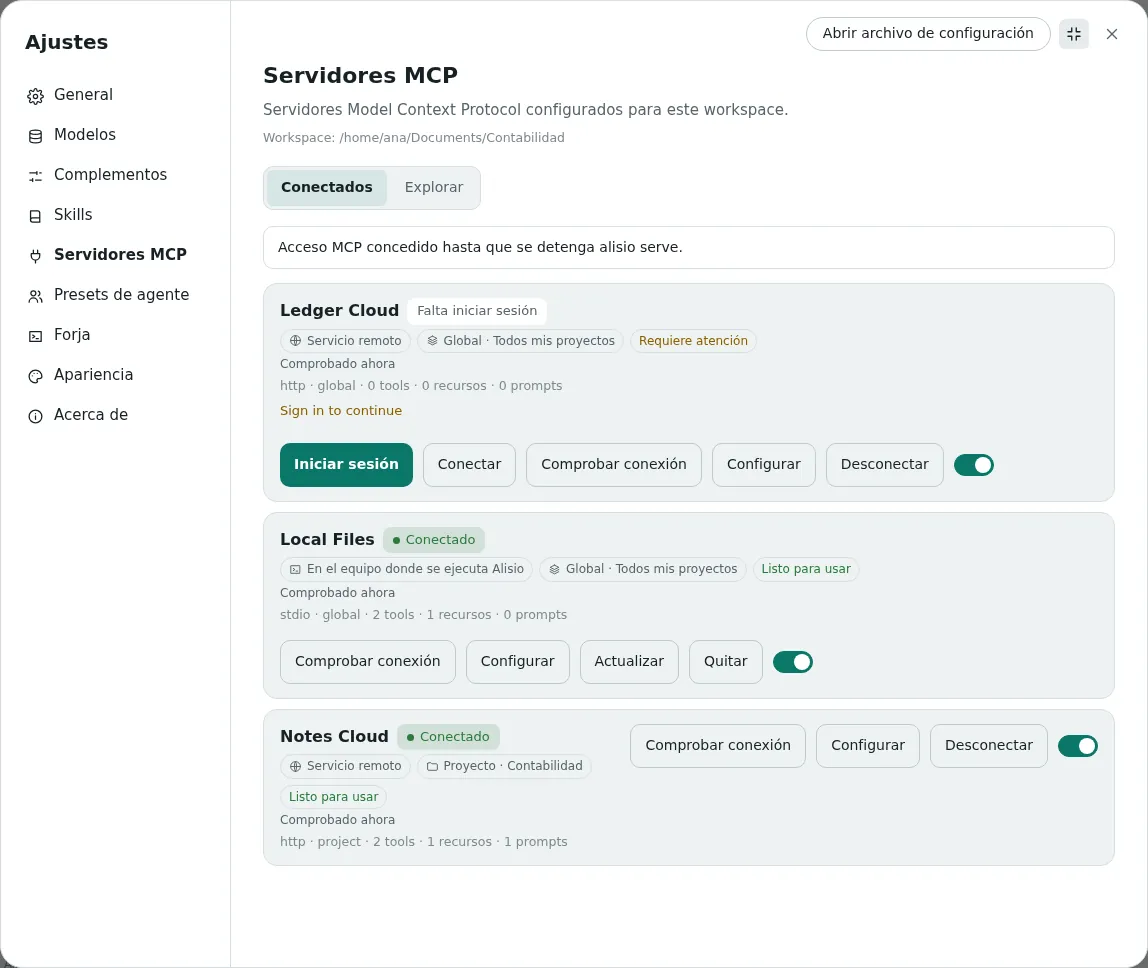
Algunos servicios en línea quieren que inicies sesión en lugar de pegar una clave. Su fila en Conectados dice Falta iniciar sesión e Iniciar sesión abre la página del propio servicio en tu navegador. Alisio nunca ve tu contraseña: recibe una autorización solo para ese servicio y la renueva sola. Cerrar sesión borra la autorización guardada en este equipo; no cancela tu cuenta ni pide al servicio que la revoque.
Comprobar, configurar, actualizar y quitar
La pestaña Conectados lista todo lo configurado, también los servidores que añadiste a mano. Cada fila muestra el estado, dónde se ejecuta, dónde está disponible y si la última comprobación pasó y cuándo.
- Comprobar conexión se conecta en una sesión aparte y lista lo que el servicio anuncia (herramientas, recursos, prompts). No llama a ninguna herramienta, no lee tus archivos ni envía nada. Necesita el acceso MCP, porque un servidor local es un programa que se ejecuta. Pasar la comprobación significa que se conectó ahora mismo, no que sea seguro ni que todas sus herramientas funcionen. Una comprobación queda desactualizada cuando cambian los ajustes, una clave guardada o la versión.
- Configurar edita lo que pidió la tarjeta. Una clave guardada solo aparece como Clave guardada; dejarla vacía la conserva y Sustituir clave guarda una nueva.
- Actualizar busca una versión más nueva de un programa instalado, la instala junto a la actual, la comprueba y vuelve a la anterior si no conecta. Los servicios remotos se actualizan solos. Nada se actualiza sin que lo pulses.
- Quitar (local) o Desconectar (remoto) pregunta una vez y dice exactamente qué ocurre: quitar uno global lo saca de todos los proyectos, quitar uno de proyecto solo de ese proyecto, y desconectar nunca borra tu cuenta ni cancela una suscripción. El programa descargado se borra solo cuando ningún otro proyecto lo usa.
- El interruptor activa o desactiva un servidor sin borrar nada.
Qué se puede instalar
| Tipo de servidor | Estado |
|---|---|
| Programa publicado en npm que se ejecuta en tu equipo (stdio) | Se instala automáticamente cuando la versión es exacta, no tiene scripts de instalación y su programa no es ambiguo. Necesita npm; Alisio usa el Node de tu equipo o el entorno en el que se ejecuta. |
| Servicio en línea por Streamable HTTP | Se conecta automáticamente cuando su dirección es HTTPS pública. Se pide una clave o un inicio de sesión cuando hace falta. |
| Python (PyPI), contenedores (OCI, como Docker), paquetes MCPB y servicios SSE heredados | No se instalan automáticamente. La tarjeta lo dice y remite a la configuración manual en Configuración. |
| Paquetes npm con scripts de instalación, sin versión exacta o con varios programas | No se instalan automáticamente. La tarjeta indica qué motivo aplica. |
Alisio no instala Node, Python ni Docker por ti. Si falta algo, la tarjeta dice qué y ofrece Volver a comprobar cuando lo tengas.
Seguridad y límites
- El registro no audita código. Un servidor que instalas se ejecuta con tus privilegios de usuario (uno local) o recibe lo que le envías (uno remoto). Las comprobaciones de Alisio (versión exacta, sin scripts de instalación, carpeta de descarga privada) reducen el riesgo; no son un sandbox.
- Conectar ejecuta el programa, así que necesita el consentimiento MCP existente. Instalar por sí solo nunca lo concede y un proyecto no puede concedérselo a sí mismo.
--read-onlybloquea instalar, sincronizar y conectar. - Las claves y los tokens de inicio de sesión se guardan en
<config home>/mcp-secrets.jsoncon permisos que solo tú puedes leer. Están protegidos por esos permisos, no cifrados, y nunca aparecen en la configuración, en los registros ni en pantalla. La configuración solo guarda referencias a ellos. - Las direcciones del catálogo deben ser HTTPS públicas (sin credenciales, bucle local ni redes privadas). Las direcciones que escribes tú para un servidor que configuras a mano no se restringen.
- La página de inicio de sesión vuelve al equipo donde se ejecuta Alisio, así que no puede terminar cuando tu navegador está en otro equipo. El inicio de sesión funciona para los servidores instalados desde el catálogo.
- Los mensajes que vienen del propio servidor o del catálogo (descripciones, algunos textos de error) se muestran en el idioma de su origen, sin traducir.
La lista completa de comportamiento verificado y no verificado está en Limitaciones conocidas.
Cambiar la fuente del catálogo
El catálogo no depende del registro oficial. Todo lo que va después de la fuente (el índice local, la sincronización, las rutas HTTP y la interfaz web) lee el modelo propio de Alisio, de modo que cambiar de proveedor solo cambia un adaptador.
- Puerto.
CatalogSourceen@alisio/core(packages/core/src/mcp/catalog/source.ts) tiene unsourceId, suscapabilities,listPage(request)(paginación por cursor,updatedSinceopcional) yget(name, version?). Devuelve elCatalogEntryde Alisio, nunca las formas del proveedor, e informa de las entradas que no puede usar comorejectedcon un motivo. - Adaptador.
OfficialRegistrySourcetraduce el registro (tres revisiones de esquema) a ese modelo, con 15 segundos de tiempo límite por petición, dos reintentos que respetanRetry-After, 5 MiB por respuesta y 128 KiB por registro. Un proveedor nuevo es una clase nueva como esa. - Fábrica.
createSourceFactory(extra)asocia un id de fuente con un constructor;officialviene incluido. Registra otro adaptador una vez y nada aguas abajo cambia:
import { createSourceFactory } from "@alisio/core";

const factory = createSourceFactory({
  acme: (config) => new AcmeCatalogSource({ baseUrl: config.baseUrl }),
});- Configuración. Dos claves opcionales, leídas solo de tu configuración de usuario (un proyecto no puede redirigir de dónde viene el catálogo):
{
  "mcp": {
    "catalog": { "source": "official", "baseUrl": "https://registry.modelcontextprotocol.io" }
  }
}
source elige el adaptador y baseUrl debe ser HTTPS (http solo para réplicas en localhost) y sin credenciales. Reinicia alisio serve tras cambiarlas: la siguiente actualización reemplaza el índice guardado y nunca mezcla entradas de dos fuentes, porque cada fila lleva su sourceId.
- Pruebas.
tests/mcp-catalog-source-contract.test.tsejecuta los mismos casos (paginación, actualizaciones incrementales, entradas eliminadas, esquema no compatible) contra el adaptador oficial y un falso en memoria;tests/mcp-catalog-source.test.tsmuestra una segunda fuente atravesando sincronización, almacén, ruta y modelo de vista web sin cambiar esos módulos.
Consulta también Interfaz web, Configuración y Herramientas y permisos.